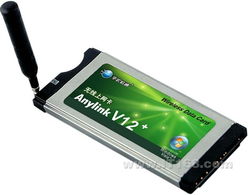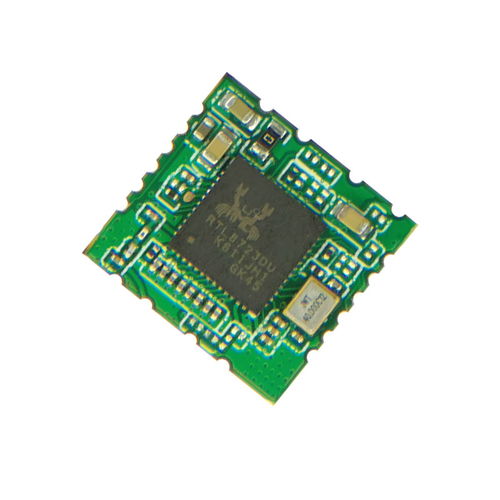
對于許多老款筆記本電腦用戶而言,龜速、不穩定或已損壞的無線網絡連接是影響日常使用體驗的一大痛點。升級筆記本內置無線網卡,往往能以較低成本,顯著提升網絡性能,甚至解鎖Wi-Fi 6等新特性,讓“老本”重獲新生。面對市場上紛繁的無線網卡產品,如何選擇一款兼容、穩定且性能出色的型號呢?本文將為您提供一份詳盡的選購指南。
一、 核心選購要點:接口、協議與兼容性
- 物理接口(關鍵!):
- Mini PCI-E:這是2010年前后至中期許多筆記本采用的接口,形狀類似短的PCI-E x1插槽。購買前務必拆機確認或查閱官方手冊。
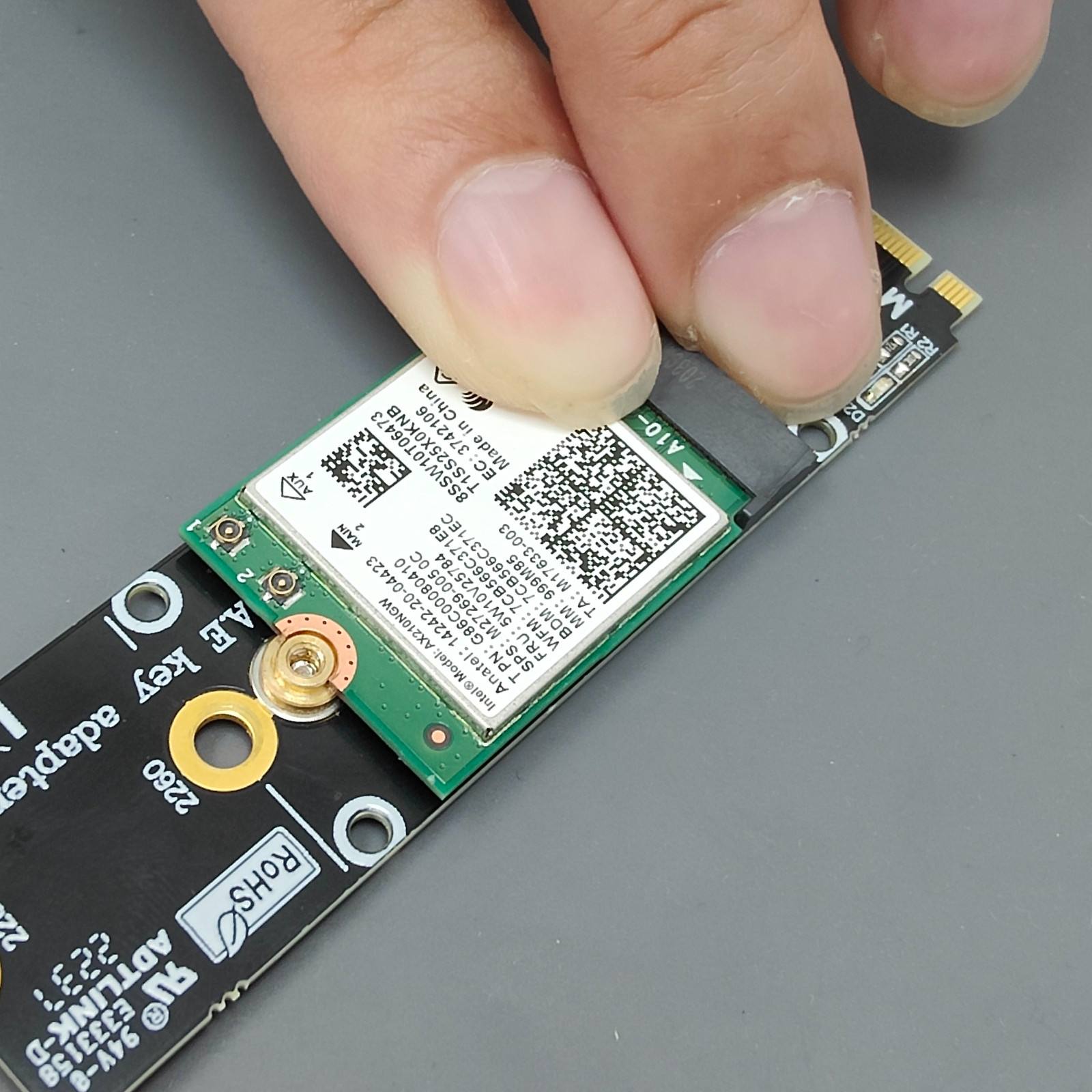
- M.2 (NGFF):這是目前主流筆記本無線網卡的接口標準,常見的有A Key(無線網卡專用)和E Key。絕大多數近5-8年的筆記本都采用M.2接口。需要分清是2230(22mm寬,30mm長)還是更小的尺寸。
- 確認白名單:部分品牌(如聯想ThinkPad、戴爾、惠普的某些老機型)可能存在“硬件白名單”限制,只識別特定型號的網卡。升級前需在相關論壇或社區查詢確認,否則可能出現無法識別或報錯。
- 無線網絡協議:
- Wi-Fi 4 (802.11n):較老的標準,不建議為新購網卡考慮。
- Wi-Fi 5 (802.11ac):目前普及度最高,性能足以滿足絕大多數家庭寬帶(千兆以內)和日常使用需求,性價比突出。
- Wi-Fi 6 (802.11ax):新一代標準,提供更高的速度、更低的延遲和更強的多設備并發處理能力。如果您家中的路由器已支持Wi-Fi 6,升級網卡能獲得最完整的體驗。
- Wi-Fi 6E:在Wi-Fi 6基礎上增加了6GHz頻段,國內目前尚未開放此頻段,普通用戶暫無需考慮。
- 藍牙版本:絕大多數內置無線網卡都集成藍牙功能。建議選擇支持藍牙5.0或以上版本的網卡,以獲得更穩定的連接、更低的功耗和更好的音頻傳輸支持(如連接TWS耳機)。
二、 主流品牌與熱門型號推薦
- 英特爾 (Intel):兼容性極佳,驅動完善,是穩妥之選。
- 經典之選:AC 7260/7265, AC 8265/8260:Wi-Fi 5時代的標桿,性能穩定,價格親民,適合老本升級,對老系統(如Windows 7)支持好。
- 主流性價比:AX200/AX201:Wi-Fi 6網卡的“神卡”。AX200適用于絕大多數搭載英特爾8代及以后CPU或AMD平臺的筆記本(接口為M.2)。AX201則采用CNVi技術,必須與英特爾10代及以后特定CPU搭配使用,購買前務必核對。兩者性能強勁,價格已非常平民化。
- 新品選擇:AX210/AX211:支持Wi-Fi 6E,未來兼容性更好。AX210接口通用性類似AX200;AX211類似AX201,需搭配特定CPU。
- 聯發科 (MediaTek) / 銳捷 (RTL):
- 采用聯發科(如MT7921系列)或瑞昱方案的網卡在入門和中端市場占比很高,尤其在品牌原裝機和一些迷你主機中常見。其性能不錯,驅動日益完善,價格常有優勢。但在某些Linux發行版或老系統下的驅動支持可能不如英特爾省心。
三、 升級操作與注意事項
- 備份與準備:升級前,建議提前在筆記本官網或網卡制造商官網下載好對應操作系統(如Windows 10/11)的最新版驅動程序備用。
- 拆機操作:務必先斷開電源并取下電池(如果可拆卸)。使用合適的螺絲刀,小心操作。通常無線網卡位于筆記本底部或鍵盤下方,由一顆螺絲固定,并連接有兩根(或三根)天線(黑白雙線,標有Main/AUX)。拆卸時需輕輕拔下天線插頭(建議用指甲或塑料撬棒從側邊小心撬起)。
- 安裝與測試:將新網卡以約30度角插入接口,壓平后擰緊固定螺絲,再連接好天線(一般主天線接Main口)。開機后安裝準備好的驅動,并在網絡設置中連接Wi-Fi測試。
- 天線問題:如果原網卡天線為兩根,而新網卡支持三根以提升性能,通常只接兩根也能正常工作。確保天線連接牢固是關鍵。
建議
對于大多數2015年之后、接口為M.2的老筆記本,英特爾AX200是升級到Wi-Fi 6最具性價比和普適性的選擇。如果預算有限或路由器僅支持Wi-Fi 5,那么英特爾AC 8265仍是可靠高效的備選。升級前,花10分鐘查閱筆記本型號的拆機圖、確認接口和有無白名單,能讓整個過程事半功倍。花小錢辦大事,為老筆記本換上一顆強勁的“無線芯”,網絡沖浪、在線辦公、影音娛樂的體驗將煥然一新。