無線網卡是讓臺式電腦或部分老舊筆記本電腦連接Wi-Fi網絡的關鍵設備。正確使用無線網卡,能讓你擺脫網線的束縛,享受靈活便捷的無線上網體驗。本文將手把手教你無線網卡的完整使用方法。
一、準備工作:認識你的無線網卡
無線網卡主要分為兩類:
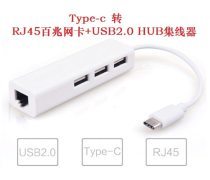
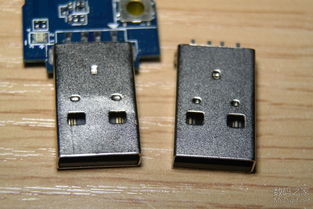
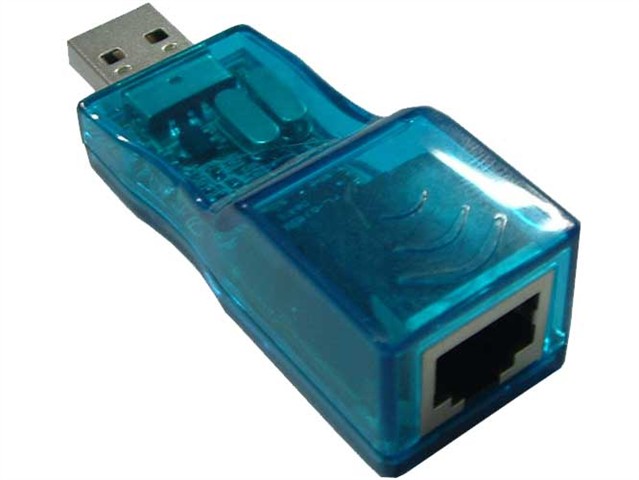
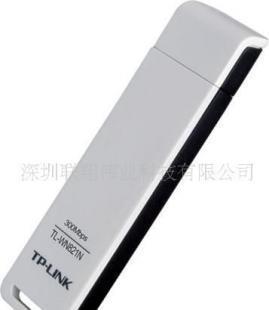
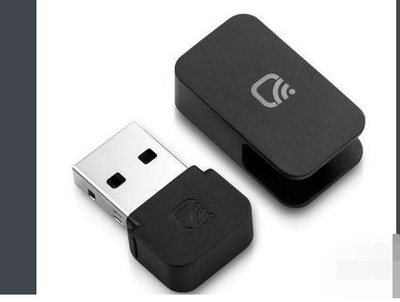
1. USB無線網卡:外形類似U盤,即插即用,最為常見和方便。
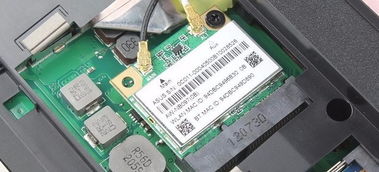
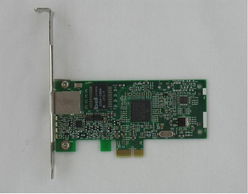
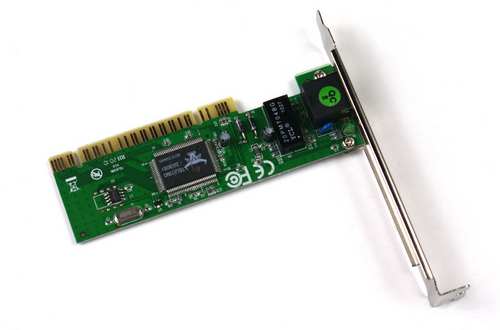
2. PCI-E無線網卡:需要插入臺式電腦主板內部的PCI-E插槽,性能通常更強,但安裝稍復雜。
確認你手中的網卡類型,并找到隨附的驅動光盤或說明書(如今許多網卡已支持免驅,但最好備好驅動)。
二、硬件安裝步驟
對于USB無線網卡:
直接將網卡插入電腦的USB接口即可。建議使用機箱后部的USB接口,以獲得更穩定的供電和信號。
對于PCI-E無線網卡(臺式機專用):
- 關閉電腦并斷開電源,打開機箱側蓋。
- 在主板上找到一個空閑的PCI-E x1插槽(通常較短)。
- 取下機箱對應位置的擋板。
- 將網卡金手指對準插槽,垂直平穩地插入,直至卡扣扣緊。
- 擰緊網卡擋板的固定螺絲,合上機箱。
三、驅動安裝與設置(核心步驟)
- 自動安裝(適用于免驅或系統自動識別):
- 插入USB網卡或啟動已安裝PCI-E網卡的電腦后,系統通常會彈出提示并自動安裝驅動。請耐心等待完成。
- 手動安裝(如果系統未自動安裝):
- 使用隨附的光盤,或將驅動文件提前下載到電腦上。
- 運行安裝程序,按照向導提示完成安裝。安裝過程中可能需要重啟電腦。
- 驗證安裝成功:
- 安裝完成后,在電腦的【設備管理器】中,查看“網絡適配器”下是否出現了新的無線網卡設備,且沒有黃色感嘆號。
四、連接Wi-Fi網絡
- 驅動安裝成功后,在電腦桌面右下角的系統托盤(網絡圖標區域)點擊,會彈出可用的Wi-Fi網絡列表。
- 選擇你要連接的網絡名稱(SSID)。
- 如果網絡有密碼,在彈出的窗口中輸入正確的Wi-Fi密碼。
- 點擊“連接”。稍等片刻,網絡圖標顯示已連接(如出現信號標志或不再有感嘆號),即表示連接成功。
五、高級設置與故障排除
- 更新驅動:如果連接不穩定或速度慢,可以訪問網卡品牌官網,下載安裝最新版驅動。
- 調整天線(如有):對于帶有外置天線的網卡,嘗試調整天線的角度,有時能改善信號強度。
- 檢查開關:部分USB網卡有物理開關,確保其處于開啟(ON)狀態。
- 無法搜索到網絡?確保無線路由器工作正常,并檢查電腦的無線功能是否被禁用(可以在網絡適配器設置中啟用)。
遵循以上步驟,絕大多數用戶都能順利完成無線網卡的安裝與使用,輕松暢游無線網絡世界。