在移動計算領域,平板電腦因其便攜性和多功能性而廣受歡迎。其內置的無線連接模塊(如WiFi和藍牙)的性能可能受限于設計或硬件規格。為了滿足對更高速度、更穩定連接或更廣泛兼容性的專業需求,外置的USB WiFi藍牙一體模塊成為了一個強大而靈活的解決方案。本文將深入探討這類專業網卡的技術特點、選購要點及常見技術支持問題。
一、技術核心:什么是USB WiFi藍牙一體模塊?
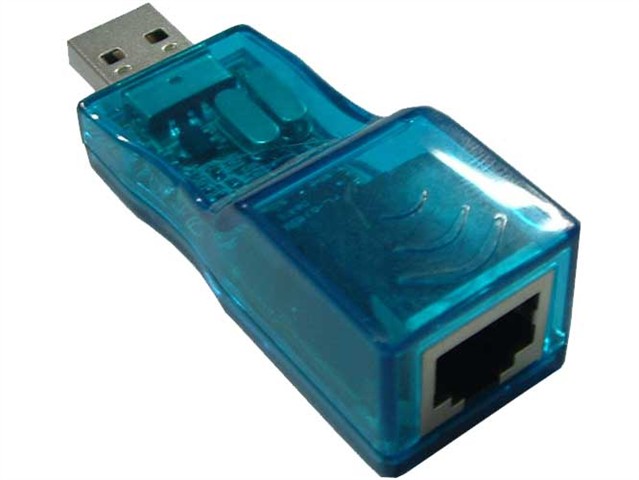
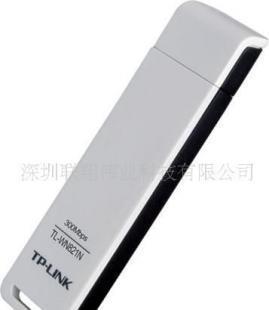
USB WiFi藍牙一體模塊,通常指一個通過USB接口(常見為USB-A或USB-C)與平板電腦、筆記本電腦甚至某些臺式機連接的外置設備。它集成了無線局域網(WiFi)適配器和藍牙適配器于一身,其核心功能是替代或增強設備原有的無線功能。
主要技術特性包括:
1. 無線標準支持: 高端模塊支持最新的WiFi 6(802.11ax)甚至WiFi 6E標準,提供更快的速度、更低的延遲和更強的多設備并發處理能力。同時也向下兼容WiFi 5(802.11ac)等舊標準。藍牙方面,通常支持藍牙5.0、5.1或5.2,帶來更遠的傳輸距離、更快的速度和更低的功耗。
2. 傳輸速率: WiFi速率是關鍵指標,從300Mbps到超過2400Mbps不等,直接影響文件傳輸、在線視頻和游戲的體驗。
3. 天線設計: 許多專業模塊配備可拆卸或外置的高增益天線,能顯著增強信號接收強度和穩定性,減少盲區。
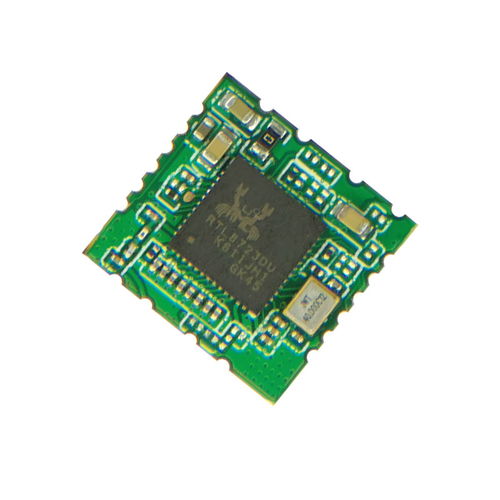
4. 芯片方案: 采用主流芯片廠商(如Realtek, Intel, Broadcom)的方案,其穩定性和驅動程序兼容性是關鍵。
5. 即插即用與驅動: 大部分模塊在主流操作系統(如Windows, Android, Linux)上支持即插即用,但為發揮最佳性能,安裝官方提供的專用驅動通常是必要的。
二、應用場景與選購要點
為何需要它?
- 升級老舊設備: 為僅支持舊WiFi標準(如802.11n)的平板電腦帶來現代的高速連接。
- 解決硬件故障: 當設備內置網卡損壞時,可作為臨時的完美替代方案。
- 增強專業需求: 對于需要穩定高速網絡進行視頻流傳輸、大型文件同步或在線協作的專業用戶。
- 擴展藍牙功能: 為沒有藍牙或藍牙版本過低的設備添加藍牙連接能力,以連接鍵盤、鼠標、耳機、手柄等外設。
- 網絡安全測試: 部分支持監聽模式的模塊可用于授權的無線網絡安全評估。
選購時需注意:
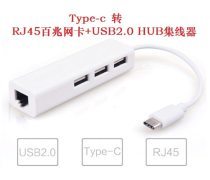
1. 接口兼容性: 確認平板電腦的USB接口類型(如USB-C),并選擇對應接口或配備轉接器的模塊。
2. 系統兼容性: 明確產品是否支持你的操作系統(特別是Android平板或Windows平板)。
3. 性能需求: 根據使用場景選擇適當的WiFi標準和速率。對于一般上網,WiFi 5已足夠;對于內網高速傳輸或低延遲應用,可考慮WiFi 6。
4. 天線與尺寸: 需要強信號可選擇帶外置天線的型號,但便攜性會下降;迷你納米接收器則更便攜但信號強度可能稍弱。
三、技術支持與常見問題排解
作為用戶,了解基本的支持路徑和排錯方法至關重要。
1. 驅動安裝與更新:
- 首要步驟: 訪問制造商官網,根據產品具體型號和操作系統下載最新的驅動程序。這是解決大多數連接不穩定、速度不達預期問題的關鍵。
- 安裝順序: 建議先安裝驅動,再將模塊插入設備。對于Windows系統,可能需要禁用驅動程序強制簽名。
2. 常見連接問題與解決思路:
- 無法識別設備: 嘗試更換USB端口;檢查是否在其他電腦上可識別;在設備管理器中查看是否有未知設備并嘗試手動更新驅動。
- WiFi連接頻繁斷開或速度慢: 更新驅動;嘗試調整路由器信道(避免擁堵);將模塊通過延長線放置,避免平板金屬外殼的屏蔽;確保使用的是模塊所支持的最佳頻段(如5GHz)。
- 藍牙設備無法配對或連接不穩定: 確保藍牙功能已通過驅動或配套軟件啟用;移除其他藍牙設備的干擾;將配對設備靠近模塊。
- 系統資源沖突: 少數情況下可能與系統其他USB設備或內置無線網卡沖突,可嘗試在設備管理器中暫時禁用內置無線網卡。
3. 尋求進一步幫助:
- 查閱官方文檔: 產品說明書、官網FAQ是首要資源。
- 聯系賣家技術支持: 購買渠道通常能提供初步的指導和故障判斷。
- 訪問技術社區: 在相關的硬件論壇或社區(如Reddit相關板塊、國內各科技論壇)搜索具體型號的問題,常有用戶分享解決方案。
###
專業級的USB WiFi藍牙一體模塊是提升平板電腦無線連接能力的利器,它將靈活性、高性能和廣泛的兼容性結合在一個小巧的外設中。無論是用于日常的性能增強,還是解決特定的連接難題,選擇合適的模塊并掌握基本的安裝與排錯技巧,都能讓您的移動辦公和娛樂體驗如虎添翼。在技術快速迭代的今天,這樣一款模塊也能有效延長舊款平板設備的使用壽命和價值。