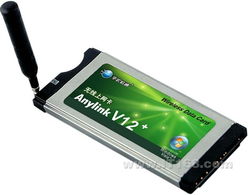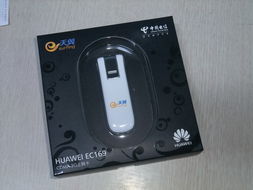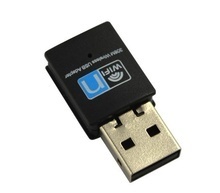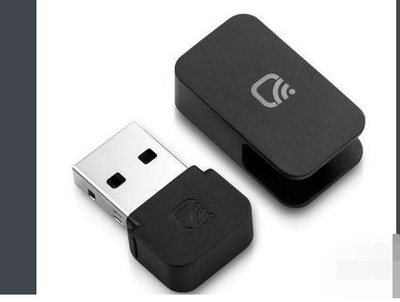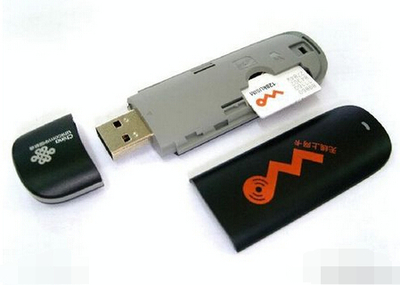
聯通無線網卡(通常指USB無線上網卡)是讓筆記本電腦在沒有Wi-Fi的環境下,通過運營商的移動網絡(如4G/5G)接入互聯網的便捷工具。以下是詳細的連接步驟和常見問題解決方法。
一、連接前準備
- 檢查設備:確保你擁有一個有效的聯通無線網卡(USB接口)和一張已激活、有流量的中國聯通SIM卡(或已內置SIM卡的網卡)。
- 安裝驅動程序:
- 大多數聯通無線網卡插入電腦USB口后,系統會自動識別并彈出虛擬光驅,運行其中的“AutoRun.exe”或“Setup.exe”進行安裝。
- 如果未自動彈出,請進入“此電腦”,找到新出現的CD驅動器盤符并打開,手動運行安裝程序。
- 注意:部分新款網卡可能免驅動,插入后等待系統自動配置即可。
- 插入SIM卡:如果網卡支持插拔SIM卡,請確保在關機狀態下,將SIM卡按正確方向插入卡槽(金屬觸點朝下,缺口方向對準)。
二、連接上網步驟
- 硬件連接:將聯通無線網卡插入筆記本電腦的USB接口。如果信號不佳,可以使用附贈的延長線。
- 安裝與啟動客戶端:驅動程序安裝完成后,桌面上通常會出現一個聯通無線寬帶客戶端圖標(如“沃寬帶”)。雙擊啟動它。
- 軟件內連接:
- 在客戶端主界面,網絡名稱通常會自動識別為“China Unicom”或“沃寬帶”。
- 直接點擊“連接”、“登錄”或“一鍵上網”等按鈕。
- 首次使用可能需要輸入賬號密碼(一般SIM卡已綁定,無需額外輸入)。
- 等待聯網成功:客戶端會顯示連接進度,成功后會提示“已連接”,并顯示信號強度、網絡類型(如4G/5G)和已使用流量等信息。此時即可打開瀏覽器上網。
三、常見問題與解決方法
- 無法識別網卡或安裝失敗:
- 嘗試更換USB接口,優先使用電腦原生的USB口(而非擴展塢)。
- 關閉殺毒軟件和防火墻后重試安裝。
- 前往聯通官網或網卡制造商官網,根據具體型號下載最新驅動程序。
- 信號弱或無法連接網絡:
- 調整網卡位置,使用延長線將其放置在窗戶邊等開闊處。
- 檢查客戶端是否顯示“無服務”或“未檢測到SIM卡”,重新插拔SIM卡確保接觸良好。
- 確認SIM卡狀態正常、未欠費且套餐內有剩余流量。
- 在客戶端設置中,嘗試手動選擇網絡制式(如僅4G)。
- 已連接但無法上網:
- 重啟客戶端軟件,或重新插拔網卡。
- 檢查電腦是否設置了錯誤的代理服務器,暫時取消代理試試。
- 嘗試為無線網卡手動配置DNS服務器(如114.114.114.114)。
四、注意事項
- 使用完畢后,建議通過客戶端點擊“斷開連接”后再拔出網卡,以防數據丟失。
- 長期不用時,及時取出SIM卡并妥善保管。
- 注意流量使用情況,避免超額產生額外費用。
按照以上步驟操作,絕大多數情況下都能成功使用聯通無線網卡讓筆記本電腦暢游網絡。如問題依舊,可聯系聯通客服10010或訪問聯通營業廳獲取技術支持。